 Chia sẻ kinh nghiệm đầu tư cuộc sống Angelcapital999
HƯỚNG DẪN SỬ DỤNG PHẦN MỀM MT4
Sau khi đăng nhập bạn vào giao diện tài khoản của bạn mục Trading Tools —> Dowloads bạn click vào Dowloads MT4 để dowload phần mềm MT4 về máy và cài đặt
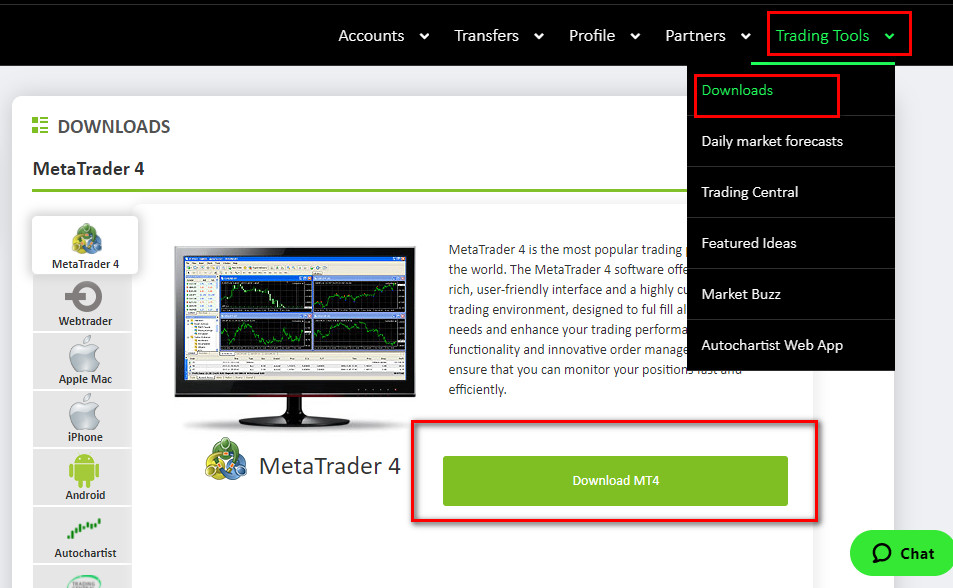
Sau khi tải về bạn cài đặt phần mềm MT4 như một phần mềm bình thường mà bạn hay cài đặt nha!
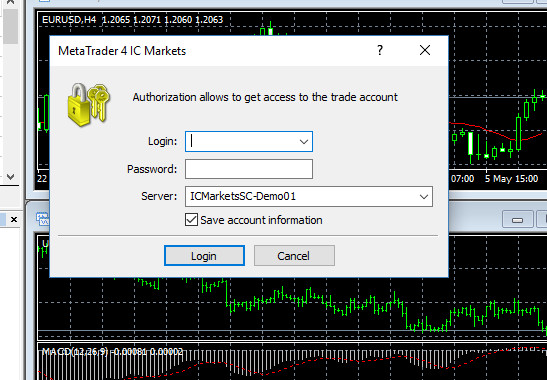
Đầu tiên chúng ta sẽ đăng nhập vào tài khoản, ở bài trước thì mình đã hướng dẫn bạn cách tạo 1 tài khoản demo rồi đúng không nào, bây giờ bạn hãy mở email lên và lấy lại tên tài khoản, mật khẩu và server để login vào phần mềm mt4 này nha.
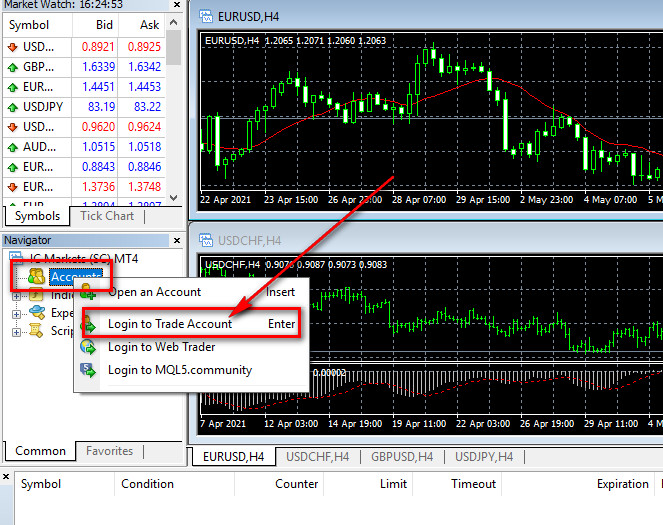
Góc trái màn hình bạn click chuột phải vào mục Account –> Login to Trade Account như hình
Bạn đăng nhập theo đúng thông tin như trong email như ở bài trước mình đã hướng dẫn bạn tạo account nha : ACCOUNT TRADE
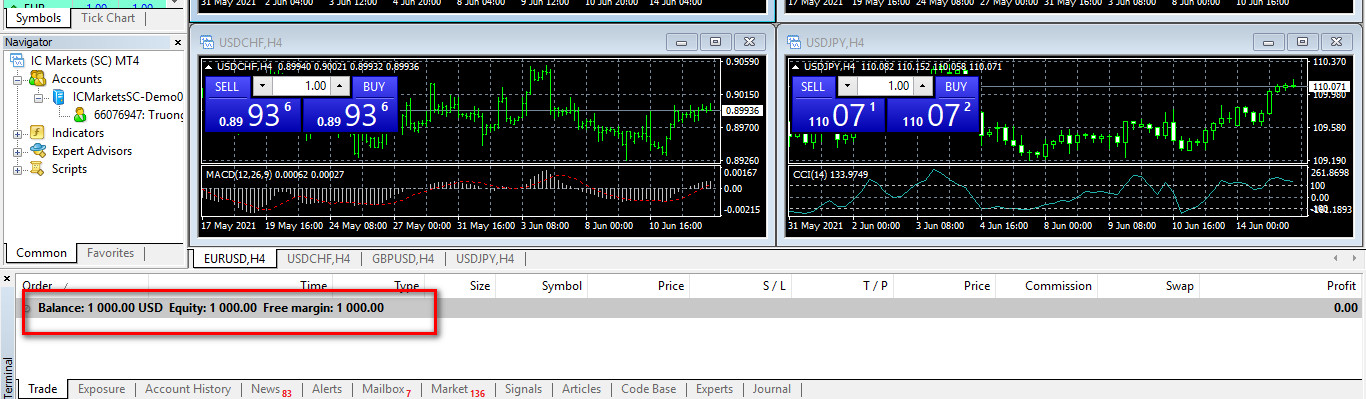
Hiển thị như vậy là đăng nhập thành công rồi bạn nha
Bạn nhìn lên góc trên cùng có rất nhiều công cụ ở đây bạn có thể tự mò từ từ nha, mình sẽ hướng dẫn bạn các công cụ cần thiết thôi nha, nếu bạn thấy thiếu công cụ nào thì có thể vào phần Insert và Chart để thêm công cụ đó nhé.

Thực ra phần mềm này mình chỉ dùng để vào lệnh thôi còn để xem kĩ hơn phân tích chi tiết hơn ý thì mình sẽ dùng tradingview nên vì vậy với phần mềm này ta chỉ cần làm quen để đăng nhập ra, vào, hủy lệnh cơ bản thôi nha
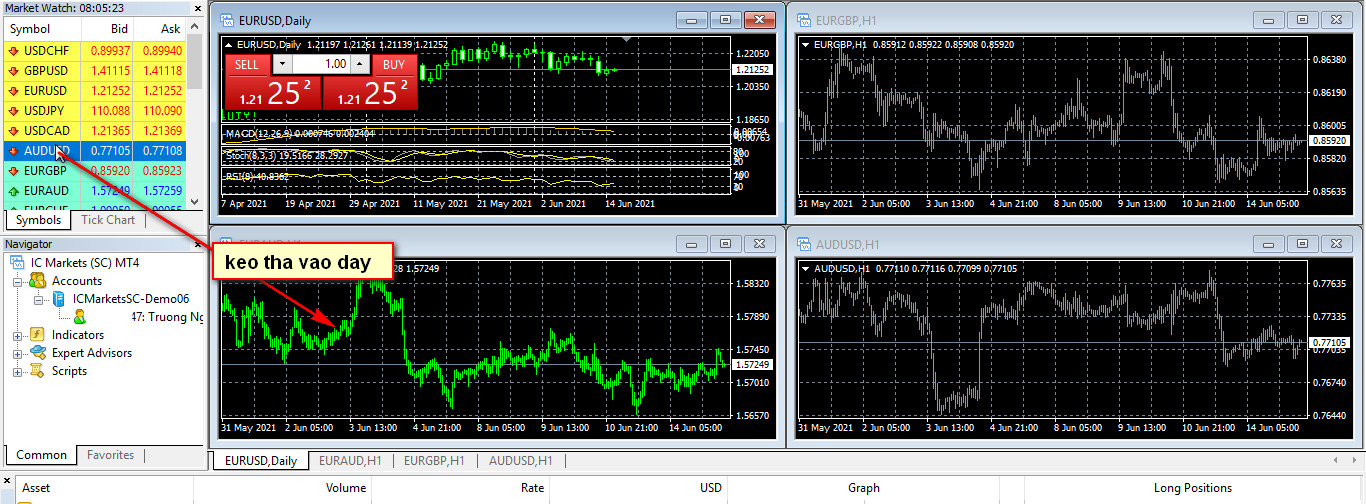
Để vào lệnh bạn có thể kéo bất kì cặp tiền nào từ ô bên tay trái màn hình vào thay thế các ô ở giữa màn hình nhé
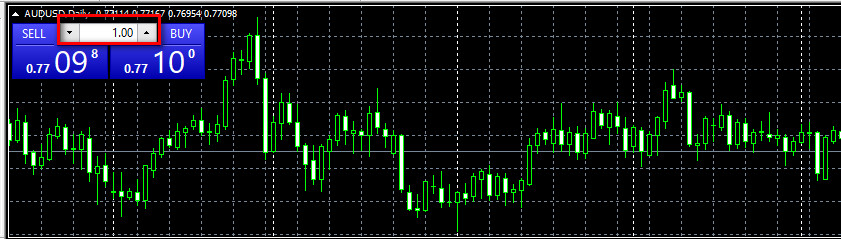
Để vào lệnh ta nhìn chi tiết bên trong 1 ô như sau ta muốn BUY hay SELL thì ta click vào ô bên đó như hình bên trái là SELL bên phải là BUY còn ở giữa là số lot bạn muốn mua hay bán bao nhiêu có thể tùy bạn nhập vào.
VÀO LỆNH THEO MARKET
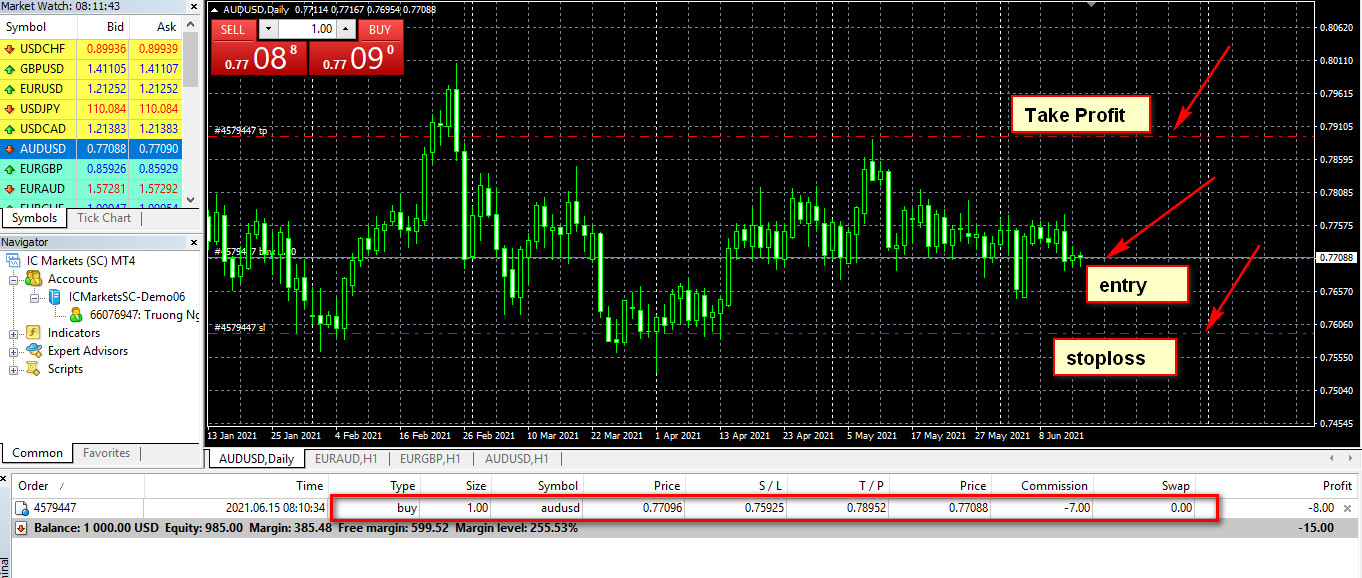
Ví dụ mình vào lệnh mua 1 lot đồng Audusd như hình
Đây là mình vào lệnh ngay lập tức Buy theo giá market chúng ta có thể thấy trên màn hình chính sẽ có điểm entry là điểm vào lệnh, tiếp đến bạn nhấp giữ vào điểm entry đó kéo lên điểm Take profit mà bạn muốn đạt tới và nhả ra ta sẽ có điểm Take profit.
Điểm Stoploss ta làm tương tự cũng nhấp giữ vào điểm entry và kéo xuống dưới rồi nhả ra.
Phía dưới phần Common ngay sau khi bạn tạo lệnh sẽ có các thông số như sau
Time: Thời gian tạo lênh
Type: lệnh bạn đã vào là BUY hay SELL
Size: dung lượng bạn mua hay bán ví dụ như hình mình mua là 1lot
Symbol: Cặp tiền mình giao dịch
Price: là điểm entry
S/L: là viết tắt của điểm Stoploss
T/P: là viết tắt của điểm Take profit
Phần Price sát T/P này là giá hiện tại đang chạy
Commission là hoa hồng : đây là tiền phí mình phải trả khi vào lệnh
Swap: là phí qua đêm nếu bạn để lệnh qua đêm đến sáng hôm sau sẽ bị trừ tiền swap này
Profit: là lãi và lỗ
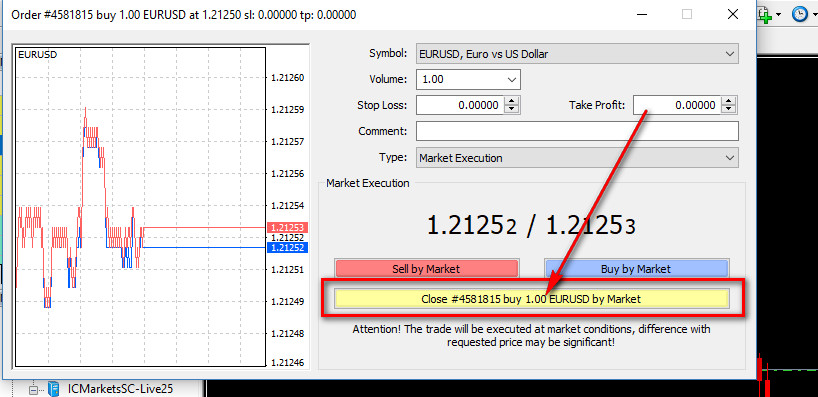
Để Hủy lệnh bạn chỉ cần click chuột phải vào điểm Entry click vào ô Close
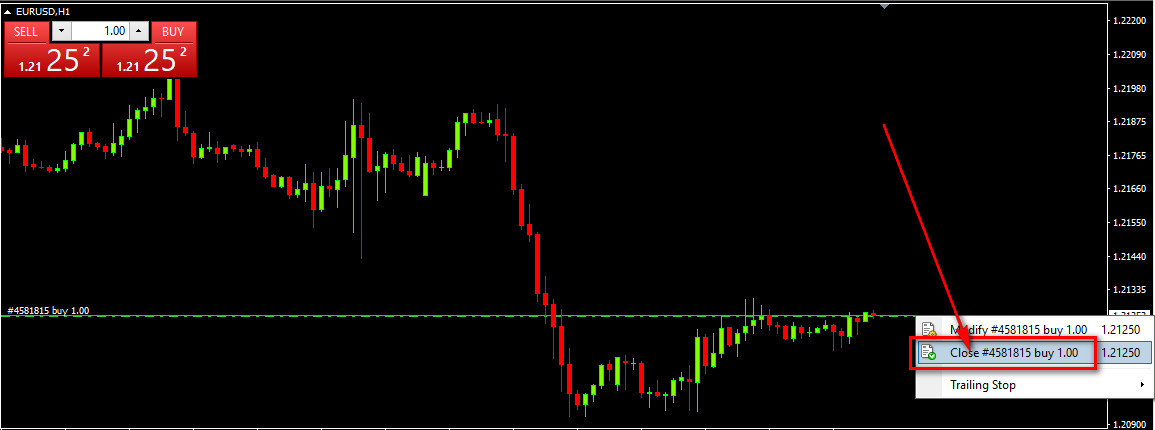
Bảng tính hiện ra bạn click tiếp vào ô Close #… như hình
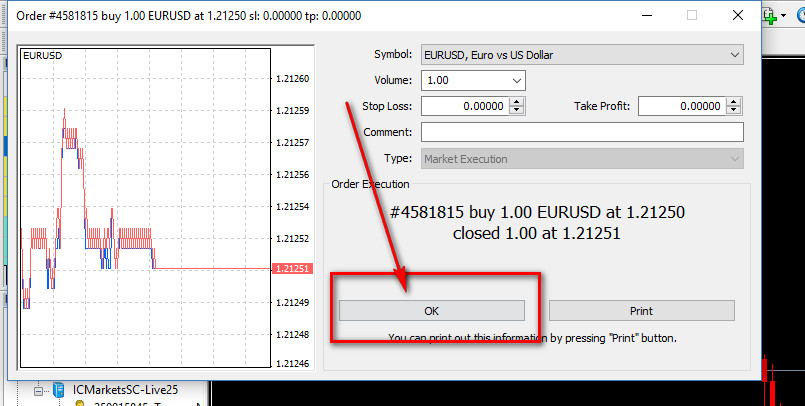
Click vào nút Ok như hình là hoàn thành quá trình hủy lệnh rồi bạn nha
VÀO LỆNH THEO LIMIT
Nghĩa là chúng ta không vào lệnh ngay lập tức theo giá thị trường mà chúng ta chờ giá chạy đúng tới điểm đó nó sẽ tự khớp lệnh và vào lệnh tự động theo ý muốn của ta, ta làm như sau.
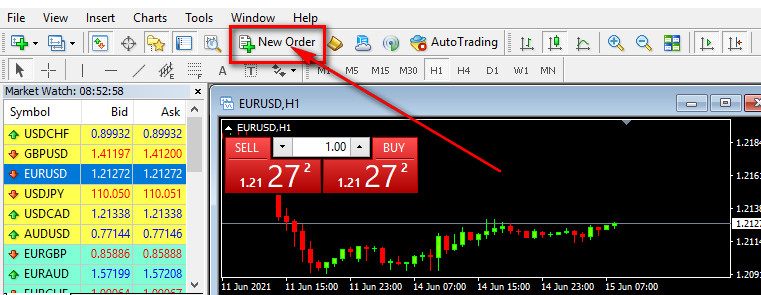
Phần góc trên màn hình thanh công cụ bạn click vào ô New Order như hình
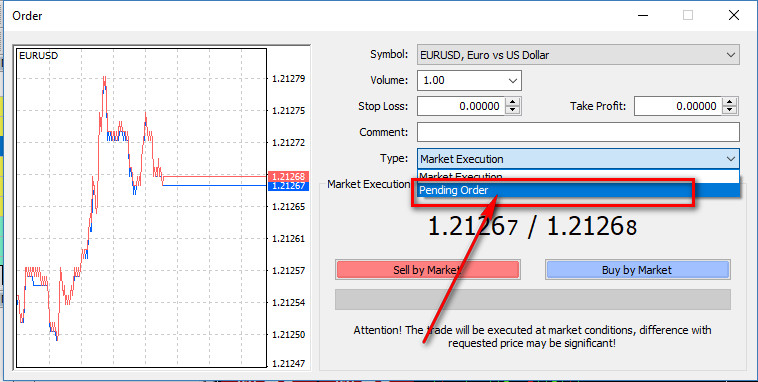
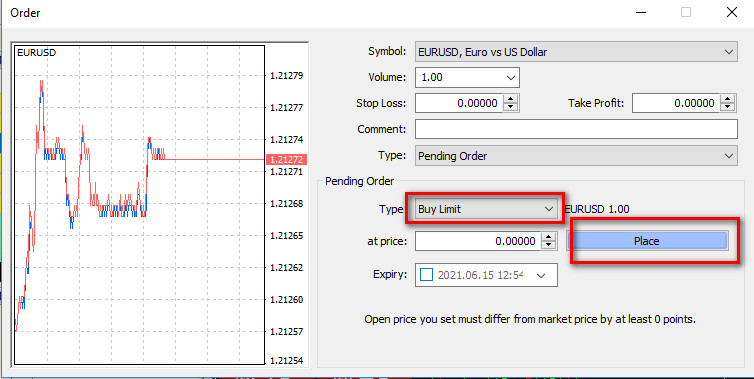
Phần Market Excution bạn chọn mục Pending Order như hình nha
Type là bạn chọn Buy limit hay Sell Limit
at price: là mức giá mà giá chạm tới và vào lệnh
Stop loss và mức Take profit là bao nhiêu và sau đó nhấn Place như hình
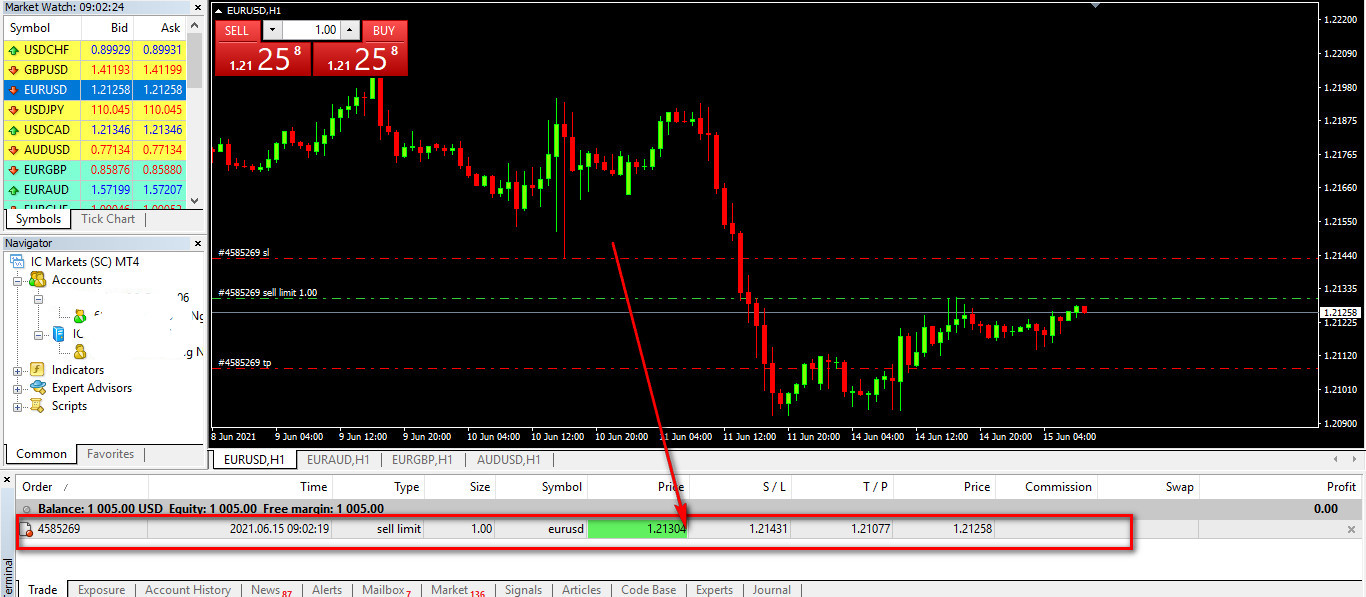
Lệnh limit thành công sẽ hiển thị như hình dưới đây khi khớp lệnh sẽ nhảy lên trên mục Order
Trên đây mình chỉ hướng dẫn cơ bản các bước bạn thao tác trong phần mềm MT4 này thôi nếu bạn muốn hiểu chi tiết có thể mò từ tư bạn nha, thực sự nếu mình viết tiếp và hướng dẫn từng li từng tí thì nó sẽ rất rối và rất dài.
Bản thân mình buổi ban đầu cũng vậy cũng mò mẫm từ từ làm tới đâu mò tới đó nó sẽ nhớ nhanh hơn và từ từ từng bước một thôi bạn nhé không sẽ tẩu hỏa nhập mà đó hihi..
Ở những bài viết sau mình sẽ hướng dẫn bạn cách để chúng ta có thể nạp rút tiền thật từ tài khoản ngân hàng của bạn vào tài khoản sàn Ic market bạn nha.
♥♥♥ Chúc bạn thành công ♥♥♥
Bài đọc trước
Sàn Mình tin dùng
Forex
Coin




[…] PHẦN MỀM MT4 […]